
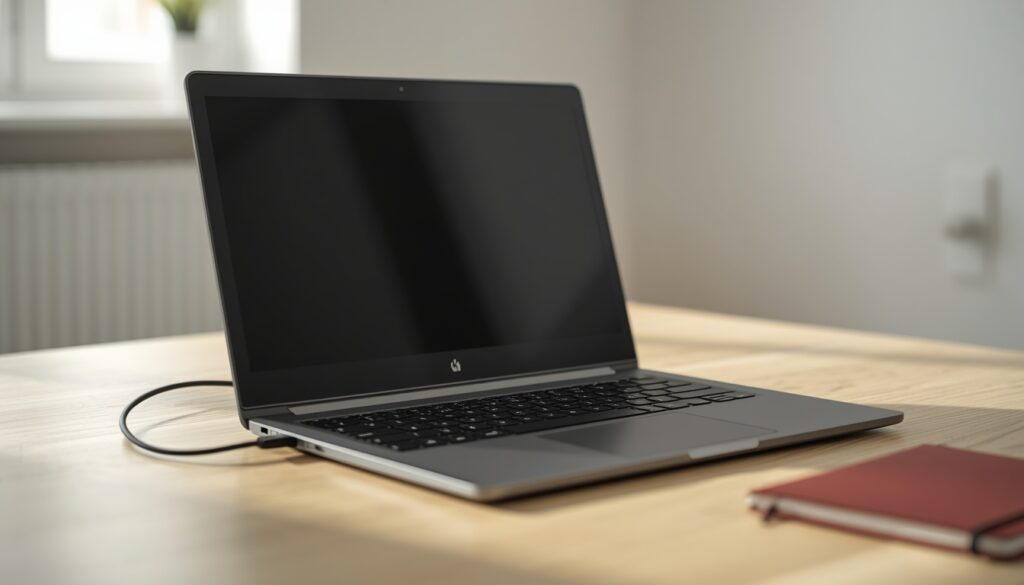
Premi il pulsante e non succede niente: nessuna luce, nessuna ventola, schermo nero. Quando il computer non si accende il primo pensiero va subito al peggio, la scheda madre bruciata o i dati persi. Molto spesso invece la causa è banale: una presa, una ciabatta, un alimentatore, un po’ di elettricità rimasta nei circuiti.
In questa guida vediamo i controlli che puoi fare da solo in pochi minuti, senza aprire niente e senza rischi, e i segnali che dicono che è il momento di fermarsi e farlo vedere a un tecnico. Valgono per il PC fisso e per il portatile, di qualsiasi marca: HP, Lenovo, Dell, Asus, Acer.
Prima di tutto: non si accende, o si accende ma non parte?
Sembrano la stessa cosa, ma sono due problemi diversi, e anche i produttori li tengono separati.
- Il PC non si accende: premi il pulsante e non c’è nessun segno di vita. Nessuna spia, nessuna ventola, nessun rumore. Il problema di solito sta nell’alimentazione: presa, cavo, alimentatore, batteria.
- Il PC si accende ma non si avvia: le spie si accendono e le ventole girano, ma Windows non arriva. Lo schermo resta nero, il logo resta fermo, compare la schermata blu del «Ripristino automatico» che gira a vuoto, oppure Windows chiede un codice di 48 cifre. In quest’ultimo caso è BitLocker, e ne abbiamo parlato in Chiave di ripristino BitLocker: dove trovarla.
Capire in quale dei due casi sei fa risparmiare tempo, a te e a chi poi lo ripara. Se invece cercavi come accendere il PC dalla tastiera o a un orario preciso, è un altro argomento: lo trovi nella guida Accendere il PC da tastiera, a orario e con Wake on LAN.
Il computer non si accende: i controlli da fare da soli
Quando non si accende il computer, sono queste le verifiche che chiedono per prime anche i servizi di assistenza dei produttori. Falle nell’ordine, sono tutte innocue.
- La presa. Prova a collegarci un altro apparecchio, una lampada o il caricabatterie del telefono. Se non funziona nemmeno quello, il computer non c’entra.
- Ciabatta e prolunga. Collega il computer direttamente alla presa a muro, senza ciabatta, prolunga o protezione da sovratensioni in mezzo. Una ciabatta con l’interruttore spento o rovinata basta a fermare tutto.
- Il cavo. Controlla che sia inserito bene da tutte e due le parti e che non sia tagliato, schiacciato o con i contatti piegati. Sul PC fisso guarda anche dietro: molti alimentatori hanno un interruttore proprio lì, e basta averlo urtato.
- La spia dell’alimentatore del portatile. Molti caricabatterie hanno una lucina sul blocchetto o sul connettore. Se resta spenta, la corrente non arriva al portatile: il guasto può essere nel caricabatterie o nella presa di ricarica del computer. Se ne hai uno compatibile, con la stessa potenza, prova con quello.
- Batteria scarica a fondo. Una batteria completamente scarica a volte non dà segni subito. Lascia il portatile in carica per almeno un quarto d’ora prima di riprovare: è anche l’indicazione che dà Microsoft per i suoi Surface.
- Tutto quello che è collegato. Togli chiavette USB, dischi esterni, stampante, schede di memoria, docking station. Poi riprova con il solo cavo di alimentazione.
Il computer si accende ma lo schermo resta nero
Se le ventole girano e le spie sono accese ma non vedi niente, prima di pensare a un guasto controlla lo schermo.
- Sul fisso: il monitor è acceso? Il cavo video (HDMI, DisplayPort o VGA) è inserito bene da tutte e due le parti? Sul monitor è selezionato l’ingresso giusto? Capita più spesso di quanto si pensi.
- Sul portatile: prova ad alzare la luminosità, perché al minimo uno schermo funzionante sembra spento. Se hai un monitor o un televisore, collegalo: se lì l’immagine compare, il problema è nello schermo del portatile e non nel resto.
- Con Windows acceso ma schermo nero: la combinazione di tasti Windows + Ctrl + Maiusc + B riavvia il driver della scheda video. Se lo schermo lampeggia e torna, era solo quello.
Scaricare l’elettricità residua: la prova da fare prima di arrendersi
Nei circuiti del computer può restare un po’ di elettricità anche a PC spento e scollegato, e a volte basta quella a bloccarlo. I produttori parlano di «hard reset» o di scarica dell’energia residua. Secondo Dell non tocca i tuoi file. Attenzione a non confonderlo con il ripristino alle impostazioni di fabbrica, che è un’altra cosa e cancella i file.
Lo schema di base è questo: spegni, scollega l’alimentazione e tutto il resto, tieni premuto il pulsante di accensione per qualche secondo, ricollega e riprova. Ma attenzione, perché i secondi e i passaggi cambiano da marca a marca, e a volte da modello a modello:
- Dell, nella sua guida all’hard reset, indica di tenere premuto il pulsante 15-20 secondi dopo aver scollegato tutto;
- Lenovo, nella guida di alcuni ThinkPad con batteria interna, indica circa 7 secondi con l’alimentazione scollegata;
- Microsoft, per i Surface, indica un riavvio forzato: tenere premuto il pulsante per circa 20 secondi, finché compare il logo;
- su alcuni portatili Dell con batteria non rimovibile la procedura è un’altra e si fa con il caricabatterie collegato: riporta il BIOS alle impostazioni di fabbrica, quindi va fatta solo seguendo le istruzioni di Dell per quel modello.
La strada giusta è cercare sul sito del produttore, con il modello del tuo computer, «hard reset» o «scarica elettricità residua». Il modello di solito è scritto su un’etichetta sotto il portatile o dietro il PC fisso.
Un consiglio che si legge spesso in rete è «togli la batteria». Viene da guide di qualche anno fa: oggi su molti portatili la batteria è all’interno, e per toglierla bisogna aprire il computer. Non farlo, soprattutto se è ancora in garanzia.
Spie che lampeggiano e bip: il computer ti sta dicendo qualcosa
Se all’accensione una spia lampeggia in un certo modo o il PC emette una serie di bip, non è un caso: molti computer segnalano così il pezzo che non va, per esempio la memoria. Il problema è che i codici cambiano per marca, per modello e per anno, quindi non esiste una tabella valida per tutti. Annota la sequenza, per esempio «due lampeggi arancioni e tre bianchi», e cercala sulla pagina di supporto del produttore, oppure portacela.
Un dettaglio che tranquillizza: sui PC fissi Dell OptiPlex la spia bianca che lampeggia indica il computer in sospensione, non un guasto.
Se il computer arriva almeno al logo del produttore, puoi anche usare il test dei componenti che è già dentro il PC e non ha bisogno di Windows. Sui Dell si preme ripetutamente F12 al logo e si sceglie Diagnostica; HP ha la sua HP PC Hardware Diagnostics, che il produttore indica proprio quando il computer non si avvia.
Quando fermarsi: cosa non fare
- Non aprire l’alimentatore. Dentro ci sono tensioni pericolose e nessun pezzo da riparare in casa: lo scrivono i produttori stessi.
- Se hai versato un liquido: scollega subito il caricabatterie e spegni. Non capovolgere il portatile per far uscire il liquido e non riaccenderlo finché non sei sicuro che sia asciutto. Prima ce lo porti, meglio è.
- Se la batteria è gonfia, con la scocca deformata o il touchpad sollevato: smetti di usarlo, scollegalo e non provare a estrarla da solo. Non va forata, piegata o schiacciata.
- Odore di bruciato o scintille: stacca la spina e non insistere.
- Se è ancora in garanzia, non aprirlo. Se l’hai comprato come privato, cioè senza partita IVA, la garanzia legale copre i difetti che si presentano entro due anni dalla consegna, e si chiede al venditore, il negozio o il sito dove l’hai comprato. Per gli acquisti fatti dal 31 luglio 2026 c’è una novità: se scegli di farlo riparare invece che sostituire, la garanzia si allunga di dodici mesi, una volta sola.
E i dati dentro il computer?
Un computer che non si accende non vuol dire dati persi: dipende da cosa si è guastato, e lo si capisce solo guardandolo. L’importante è non peggiorare le cose. Se senti un disco che ticchetta o gratta, non riaccenderlo in continuazione e leggi prima cosa fare nella pagina sul recupero dati da hard disk danneggiato.
C’è poi un caso che sorprende molti: se il disco è cifrato con BitLocker, come succede su tanti PC con Windows 11, per leggerlo su un altro computer serve la chiave di ripristino. Meglio sapere oggi dove si trova, prima che serva.
Il computer non si accende ancora? Come ti aiutiamo noi
Se hai fatto le prove e il PC non dà segni di vita, portacelo. Nel nostro laboratorio a Montecatini Terme lavoriamo così:
- la diagnosi è gratuita se non serve smontare il computer, anche se poi decidi di non riparare; se per capire il guasto bisogna smontarlo, la diagnosi ha un costo;
- ti diamo il preventivo prima di intervenire, e si va avanti solo se sei d’accordo;
- di norma lo ripariamo entro 24 ore; se serve un ricambio, come un alimentatore o una batteria, i tempi dipendono dalla fornitura;
- se non puoi muoverti, possiamo ritirarlo a domicilio in Valdinievole: il costo dipende dalla distanza e lo sai prima.
Ripariamo PC fissi e portatili Windows; sui Mac interveniamo per software e configurazioni. Trovi tutti i dettagli nella pagina assistenza e riparazione computer.
Siamo in Via Biscolla 33/C a Montecatini Terme e seguiamo tutta la Valdinievole. Puoi passare senza appuntamento, chiamarci allo 0572 773791 o scriverci su WhatsApp.
Perché il computer non si accende?
Spesso il problema è nell’alimentazione: la presa, una ciabatta spenta o rovinata, il cavo, l’alimentatore o una batteria scarica a fondo. A volte basta scaricare l’elettricità residua seguendo le istruzioni del produttore. Se dopo questi controlli il PC non dà segni di vita, il guasto può essere nell’alimentatore interno o nella scheda madre, e serve una diagnosi.
Il portatile non si accende: cosa posso fare?
Controlla la spia del caricabatterie: se è spenta la corrente non arriva al portatile. Lascialo in carica almeno un quarto d’ora, scollega tutte le periferiche e prova la scarica dell’elettricità residua indicata dal produttore per il tuo modello. Non togliere la batteria se è interna: per farlo bisogna aprire il computer.
Il computer si accende ma lo schermo resta nero: cosa vuol dire?
Se ventole e spie sono accese, il problema può essere solo lo schermo. Sul fisso controlla che il monitor sia acceso, il cavo video ben inserito e l’ingresso giusto. Sul portatile alza la luminosità e prova un monitor esterno. Con Windows avviato, la combinazione Windows + Ctrl + Maiusc + B riavvia il driver video.
Se il computer non si accende perdo i dati?
Non necessariamente: dipende da cosa si è guastato, e lo si capisce solo guardandolo. L’importante è non peggiorare le cose, per esempio riaccendendo in continuazione un disco che fa rumori strani. Se il disco è cifrato con BitLocker, per leggerlo su un altro computer serve la chiave di ripristino.
Quanto costa far vedere un computer che non si accende?
Da AmicoBIT, a Montecatini Terme, per tutta la Valdinievole, la diagnosi è gratuita se non serve smontare il computer, anche se poi decidi di non riparare. Se per capire il guasto bisogna smontarlo, la diagnosi ha un costo. Ti diamo il preventivo prima di intervenire. Di norma la riparazione si fa entro 24 ore; se serve un ricambio, i tempi dipendono dalla fornitura.
Approfondimenti
- Dell, Computer che non si accende, non si avvia o non dà immagine
- Dell, Come eseguire un hard reset (scarica dell’energia residua)
- Dell, Reset RTC sui portatili con batteria non rimovibile
- Dell, Come avviare la diagnostica integrata
- Dell, Portatile che non si accende: le verifiche
- HP, HP PC Hardware Diagnostics
- Microsoft, Il Surface non si accende o non si avvia
- Microsoft, Risolvere i problemi di schermo nero in Windows
- Lenovo, Guida utente ThinkPad: domande frequenti (in inglese)
- Codice del Consumo, articolo 133, garanzia legale, e D.Lgs. 176/2026 sul diritto alla riparazione