
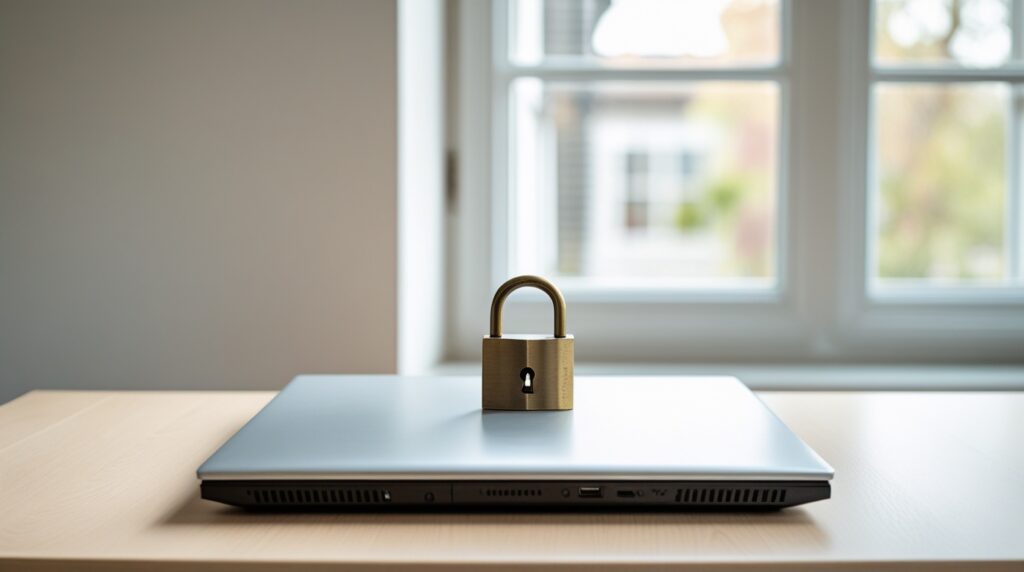
Accendi il computer e, invece della solita schermata di Windows, ne compare una blu che chiede un numero di 48 cifre. È la chiave di ripristino BitLocker, la «recovery key» come si legge spesso in inglese, e molte persone scoprono in quel momento di avere il disco cifrato, senza averlo mai deciso. Se la chiave non si trova, i dati sono ancora lì, ma nessuno riesce più ad aprirli.
Non serve spaventarsi, serve arrivarci preparati. In questa guida vediamo cos’è BitLocker, perché su tanti PC con Windows 11 si accende da solo, dove si trova la chiave e come metterla al sicuro adesso, prima che serva.
Cos’è BitLocker, e perché potresti averlo anche senza averlo mai attivato
BitLocker è il sistema di Windows che cifra il disco: trasforma i dati in modo che, se qualcuno ruba il portatile o ne estrae il disco, non possa leggerli. Il computer lo sblocca da solo ogni volta che lo accendi, quindi nell’uso di tutti i giorni non te ne accorgi nemmeno. Non è un programma da scaricare: è già dentro Windows.
Gira molto un equivoco: «Ho Windows 11 Home, BitLocker non ce l’ho». Non è così. Su Home la funzione si chiama Crittografia dispositivo, ma Microsoft la descrive proprio come un modo per attivare BitLocker in automatico. Quello che manca su Home è solo il pannello completo, la «Crittografia unità BitLocker», che c’è sulle versioni Pro. Per questo chi cerca BitLocker nel Pannello di controllo di un PC Home non lo trova e conclude di non averlo, anche quando il disco è cifrato.
Quando BitLocker si accende da solo su Windows 11
Dalla versione 24H2 di Windows 11 Microsoft ha allargato i computer su cui la cifratura parte in automatico. Servono tre condizioni: un chip di sicurezza TPM, l’Avvio protetto attivo e un po’ di spazio libero nella parte del disco riservata all’avvio (cosa sono TPM e Avvio protetto e come si controllano lo spieghiamo in Il tuo PC è compatibile con Windows 11?). Due vecchi requisiti, legati alla modalità di sospensione e ad alcune porte del computer, non servono più, ed è per questo che oggi capita su molti più PC di prima. Il TPM invece resta necessario, anche se in rete si legge il contrario.
Succede di solito alla fine della prima configurazione di un computer nuovo o di un’installazione pulita di Windows, oppure più tardi, se il PC diventa idoneo, per esempio quando si attiva l’Avvio protetto.
C’è poi un passaggio che decide tutto: la protezione si «chiude» davvero quando qualcuno accede a Windows con un account Microsoft, o con un account di lavoro o di scuola. In quel momento Windows salva la chiave di ripristino dentro quell’account. Se invece usi solo un account locale, la protezione automatica non si completa: Windows non la mostra come attiva e la chiave non finisce in nessun account.
Dove trovare la chiave di ripristino BitLocker
Se sul computer si è entrati con un account Microsoft, la chiave di solito è già salvata lì, solo che nessuno lo sa. Da un altro dispositivo, per esempio il telefono, apri la pagina di Microsoft aka.ms/myrecoverykey ed entra con l’account Microsoft usato su quel computer: trovi l’elenco dei tuoi dispositivi con le loro chiavi. Il link ti porta su account.microsoft.com/devices/recoverykey, la pagina ufficiale di Microsoft. Se il PC è del lavoro o della scuola, la pagina giusta è aka.ms/aadrecoverykey. Se lì non c’è, chiedila a chi gestisce i computer della scuola o dell’ufficio.
Per capire quale chiave usare, guarda la schermata di ripristino: mostra un ID chiave. Confronta le prime 8 cifre con quelle nell’elenco, e usa la chiave di 48 cifre che corrisponde.
Una trappola da conoscere: la chiave può stare nell’account di chi ha configurato il computer. Se a farlo è stato un figlio, un parente o un tecnico, potrebbe essere nel suo account Microsoft, non nel tuo. Altri posti dove potrebbe essere finita: un foglio stampato, una chiavetta USB, un file salvato quando BitLocker è stato attivato.
Quando Windows ti chiede il ripristino di BitLocker
La schermata di ripristino compare quando Windows nota un cambiamento nella parte del computer che controlla l’avvio, e per prudenza chiede la chiave. Microsoft elenca, fra le cause più comuni:
- l’aggiornamento del BIOS o del firmware della scheda madre;
- il TPM spento, disattivato o azzerato;
- il cambio della scheda madre;
- il disco spostato in un altro computer;
- modifiche alle partizioni del disco o al sistema di avvio.
A volte basta un aggiornamento di Windows. È successo, per esempio, a luglio 2024, quando dopo un aggiornamento alcuni PC hanno mostrato la schermata di ripristino all’accensione: Microsoft lo ha riconosciuto e corretto il mese dopo, precisando che capitava più spesso dove era attiva la Crittografia dispositivo. Microsoft avverte anche che in pochi casi può succedere quando arrivano i nuovi certificati dell’Avvio protetto, che la maggior parte dei computer riceve in automatico.
Una precisazione, visto che se ne parla: uno dei vecchi certificati dell’Avvio protetto scade proprio il 19 ottobre 2026. Secondo Microsoft i computer che non hanno ancora i certificati nuovi continuano ad avviarsi e a funzionare normalmente, e ricevono gli aggiornamenti di Windows: quello che perdono sono le nuove protezioni per la fase di avvio. La scadenza in sé non fa comparire la richiesta della chiave: è solo un buon motivo per controllare oggi dove si trova la tua.
Come controllare se il tuo PC è cifrato
Bastano due minuti, ed è meglio farlo con un account amministratore, perché con un account standard la voce può non comparire.
- Apri Impostazioni, poi Privacy e sicurezza.
- Cerca la voce Crittografia dispositivo: se è attiva, il disco è cifrato. Se la voce non c’è, il tuo computer non la supporta oppure stai usando un account standard.
- Sulle versioni Pro puoi anche cercare «BitLocker» nel menu Start e aprirne la gestione, dove vedi lo stato di ogni disco.
Un dettaglio che confonde: finché la cifratura non è completa, Impostazioni non la mostra come attiva. Se in Esplora file vedi un piccolo simbolo giallo sul disco, la cifratura è partita ma la protezione non è ancora chiusa, di solito perché nessuno ha ancora fatto l’accesso con un account Microsoft.
Come mettere al sicuro la chiave, adesso
Se usi un account Microsoft, il primo passo è semplice: apri aka.ms/myrecoverykey da un altro dispositivo e controlla che il tuo computer sia nell’elenco con la sua chiave. Se c’è, la chiave è già al sicuro. Se nell’elenco ne vedi più di una, al momento del bisogno userai quella con lo stesso ID chiave mostrato a schermo. Puoi anche copiarla su un foglio da tenere con i documenti importanti.
Sulle versioni Pro, dalla gestione di BitLocker puoi fare il backup della chiave di ripristino in quattro modi: salvarla nell’account Microsoft, su una chiavetta USB, in un file o stamparla. Due accortezze che indica la stessa Microsoft: il file non si può salvare sul disco cifrato, e la chiavetta con la chiave non va tenuta insieme al computer, altrimenti chi ruba l’uno ha anche l’altra.
Conviene disattivare BitLocker?
È una delle ricerche più frequenti, ma nella maggior parte dei casi la risposta è no. Su un portatile che esce di casa la cifratura è una protezione vera: se lo perdi o te lo rubano, i tuoi documenti restano chiusi. Il problema non è BitLocker, è non sapere dov’è la chiave. Tieni presente anche che, se spegni la Crittografia dispositivo, Windows non la riaccende più da solo.
Ci sono situazioni in cui sospenderlo per poco ha senso, per esempio prima di un aggiornamento del BIOS: in quel caso il disco resta cifrato e la protezione riparte da sola al riavvio. Ma sono operazioni da fare sapendo cosa si tocca.
E se la chiave non si trova?
Qui bisogna essere onesti: senza la chiave il disco non si decifra. Il supporto di Microsoft lo scrive chiaramente, non può recuperarla né ricrearla, e ripristinare il computer cancella tutti i file. Per questo la cosa più utile è cercarla con calma in tutti i posti dove può essere finita, prima di tentare qualunque altra strada.
Noi facciamo esattamente questo: ti aiutiamo a cercare la chiave negli account e nei dispositivi dove può essere rimasta. Nei casi più difficili possiamo proporti un tentativo con strumenti di analisi forense, che cercano la chiave dove potrebbe essere rimasta, ma senza nessuna garanzia di risultato. Se il disco, oltre a essere cifrato, è anche guasto, la strada è quella del nostro recupero dati: ma anche lì, per leggere i file, la chiave serve. E vale la pena ricordare che una copia dei file su un altro supporto è sempre la protezione migliore: ne parliamo nella guida al backup dei dati, in quella sul backup delle foto e nella pagina sul servizio di backup e sicurezza dei dati.
Come ti aiutiamo noi
Se non sai se il tuo computer è cifrato o non hai idea di dove sia la chiave, passa in negozio: il controllo è gratuito e lo facciamo insieme a te. Guardiamo se BitLocker è attivo e in quale account è finita la chiave. Se poi serve salvarla o configurarla, quello è un intervento a parte.
Siamo in Via Biscolla 33/C a Montecatini Terme e seguiamo tutta la Valdinievole. Chiamaci allo 0572 773791 o scrivici su WhatsApp.
Perché il computer mi chiede la chiave di ripristino BitLocker?
Windows la chiede quando nota un cambiamento in ciò che controlla l’avvio: per esempio un aggiornamento del BIOS, il chip TPM azzerato, la scheda madre cambiata o il disco spostato in un altro computer. A volte succede anche dopo un aggiornamento di Windows. I dati non sono persi: con la chiave di 48 cifre il computer riparte. Se sul PC si è usato un account Microsoft, di solito la chiave è salvata lì.
Windows 11 Home ha BitLocker?
Sì, anche se con un altro nome. Su Windows 11 Home la funzione si chiama Crittografia dispositivo, e secondo Microsoft è un modo per attivare BitLocker in automatico. Manca solo il pannello completo Crittografia unità BitLocker, che c’è sulle versioni Pro. Lo stato si controlla in Impostazioni, Privacy e sicurezza, Crittografia dispositivo.
Dove trovo la chiave di ripristino BitLocker?
Se sul computer è stato usato un account Microsoft, la chiave è salvata lì: da un altro dispositivo si apre la pagina aka.ms/myrecoverykey e si entra con quell’account. Per i PC di lavoro o di scuola la pagina è aka.ms/aadrecoverykey. Attenzione: se il PC lo ha configurato un’altra persona, la chiave potrebbe essere nel suo account Microsoft.
Posso disattivare BitLocker?
Si può, ma di solito non conviene: sul portatile la cifratura protegge i dati in caso di furto o smarrimento. Il vero rischio è non sapere dov’è la chiave, quindi meglio metterla al sicuro. Se si spegne la Crittografia dispositivo, Windows non la riattiva più da solo.
Senza chiave di ripristino si recuperano i dati?
Senza la chiave il disco cifrato con BitLocker non si può decifrare, e Microsoft non è in grado di recuperarla. La cosa da fare è cercarla in tutti gli account e i dispositivi dove può essere rimasta. Nei casi difficili si può tentare un’analisi forense, ma senza garanzia di risultato.
Approfondimenti
- Microsoft, Crittografia dispositivo in Windows
- Microsoft, Trovare la chiave di ripristino di BitLocker
- Microsoft, Eseguire il backup della chiave di ripristino di BitLocker
- Microsoft, Panoramica di BitLocker (requisiti dalla versione 24H2)
- Microsoft, Quando BitLocker chiede la chiave di ripristino (in inglese)
- Microsoft, Aggiornamento KB5041585, la correzione di agosto 2024 (in inglese)
- Microsoft, I nuovi certificati dell’Avvio protetto sui PC di casa (in inglese)
- Microsoft, Scadenza dei certificati dell’Avvio protetto (in inglese)